

界面导览
左侧三组导航、顶栏控件、命令面板、角色对按钮的影响,以及三个不在导航中的入口。
App 在 Splunk Web 中全屏运行,Splunk 自身的顶栏被隐藏。左侧导航分三组。本页说明各组页面、顶栏控件与角色对界面的影响。
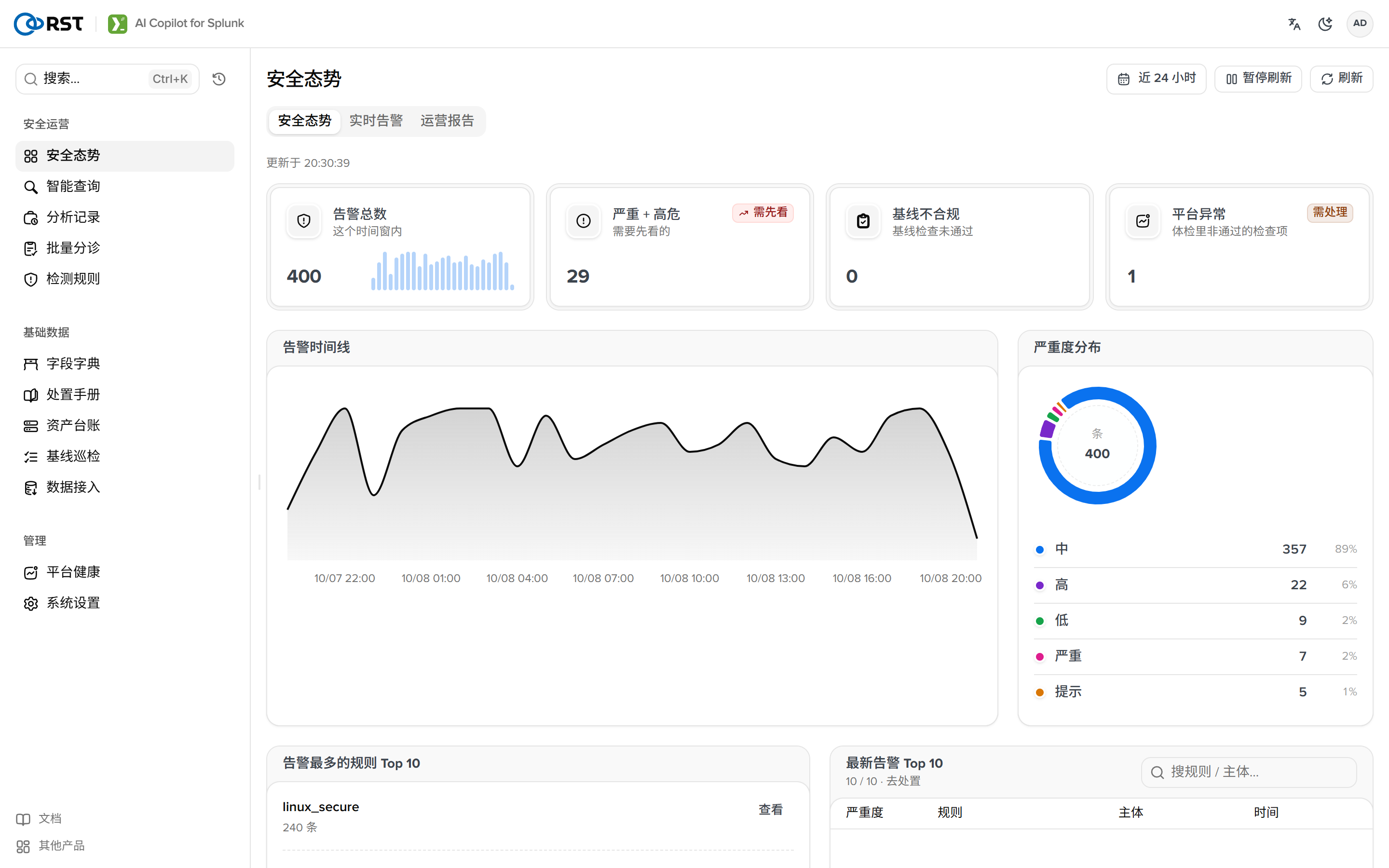
导航
| 组 | 页面 | 用途 |
|---|---|---|
| 安全运营 | 安全态势(页签:实时告警、运营报告)、智能查询、分析记录、批量分诊、检测规则 | 值班的工作顺序:查看当前态势,追查一条线索,回看分析记录,批量清理告警,把结论固化为规则 |
| 基础数据 | 字段字典、处置手册、资产台账、基线巡检、数据接入 | 处置时查阅的依据 |
| 管理 | 平台健康(页签:调用审计、对外通道、搜索性能)、系统设置(页签:AI 配置、产品激活、MCP 接入) | 平台健康每周查看,系统设置安装后基本不变 |
底部两条链接:帮助中心(本文档)、文档。
顶栏
| 控件 | 说明 |
|---|---|
| 语言 | 中文、英文,切换后刷新。AI 输出语言由 response_language 单独决定,默认跟随界面 |
| 主题 | 亮、暗、跟随系统 |
| 账号 | 显示 Splunk 用户名和角色档(管理员、分析员、只读),菜单只有偏好设置 |
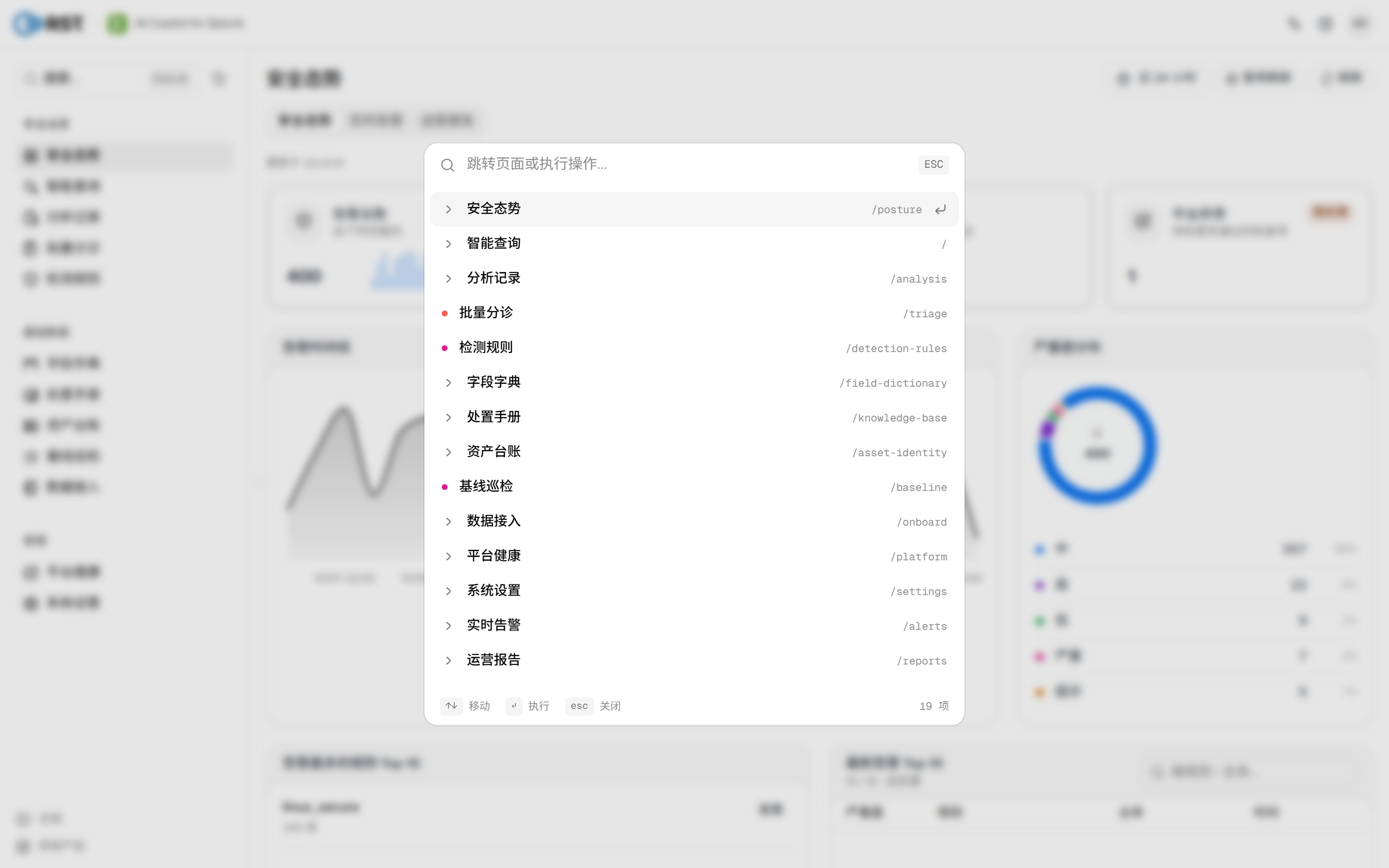
Cmd+K 或 Ctrl+K | 命令面板。输入页面名跳转,含页签中的目的地。在首页按下时清空当前会话 |
角色对界面的影响
所有页面可查看。写动作的按钮按三档角色决定:档位不足时按钮仍显示,选中后提示需要分析员或管理员权限。付费能力未激活时按钮同样显示,提示前往产品激活页。
导航以外的入口
| 入口 | 位置 | 页面 |
|---|---|---|
| copilot、| splexplain | Splunk 搜索栏 | 搜索栏命令 |
| 用 Copilot 调查 | Enterprise Security 的 Incident Review 中 notable 的行菜单 | 实时告警 |
| MCP server | 外部 agent(Claude Desktop、Cursor、自研) | MCP 接入 |
首次进入
首页空态上方是引导清单(配置 LLM、激活、索引白名单、演示数据、第一个问题),前三项只有管理员可见。全部完成后折叠。清单状态按用户保存在 KV store。