

用户指南
审批与共享
把链接提交到公司或部门导航并审批、审批检查项、分组共享一起编辑、发送链接或布局副本。
提交审批
员工不能直接编辑公司和部门导航,可以把链接提交审批:
- 在链接菜单中选择 提交到公共区。
- 在 发布到 中选择公司公共导航(由公司管理员审批)或某个部门(由该部门及上级部门的部门管理员审批),填写申请理由。
- 提交后在 消息中心 > 我的提交 中查看状态和审批意见。
审批
公司管理员和部门管理员在 消息中心 > 待我审批 中处理提交,顶栏的消息角标显示待审批数。审批人只看到自己有权处理的提交。
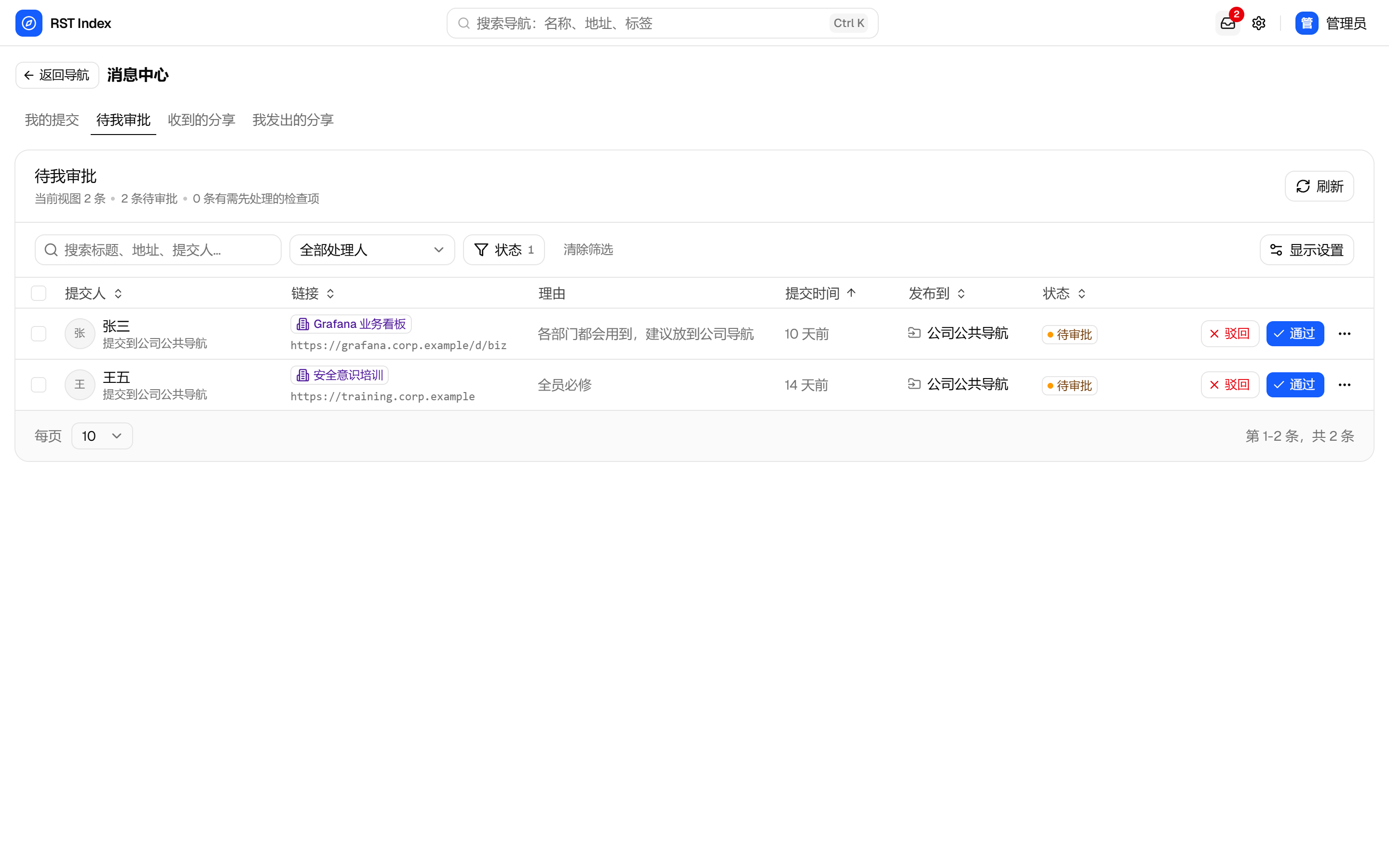
每条提交附带检查结果:
| 检查 | 结果 |
|---|---|
| 重复地址 | 目标范围已有相同地址为不通过,其他公共范围已有为提醒 |
| 目标分组 | 目标范围下没有分组为不通过,通过前需要先建分组 |
| 部门成员 | 提交到部门时,提交人不直接属于该部门为提醒 |
| 可用性 | 同一地址最近一次检测不可达为提醒 |
- 通过:选择发布到的分组。批量通过时,每个目标(公司或某个部门)各选一个分组。
- 驳回:必须填写意见。
批量操作部分失败时,页面列出失败的条目。
分组共享
分组共享让同事一起维护一个分组:
- 在我的导航中某个分组的标题栏选择 共享给同事或部门。
- 选择具体同事,或选择部门(包含下级部门的成员)。
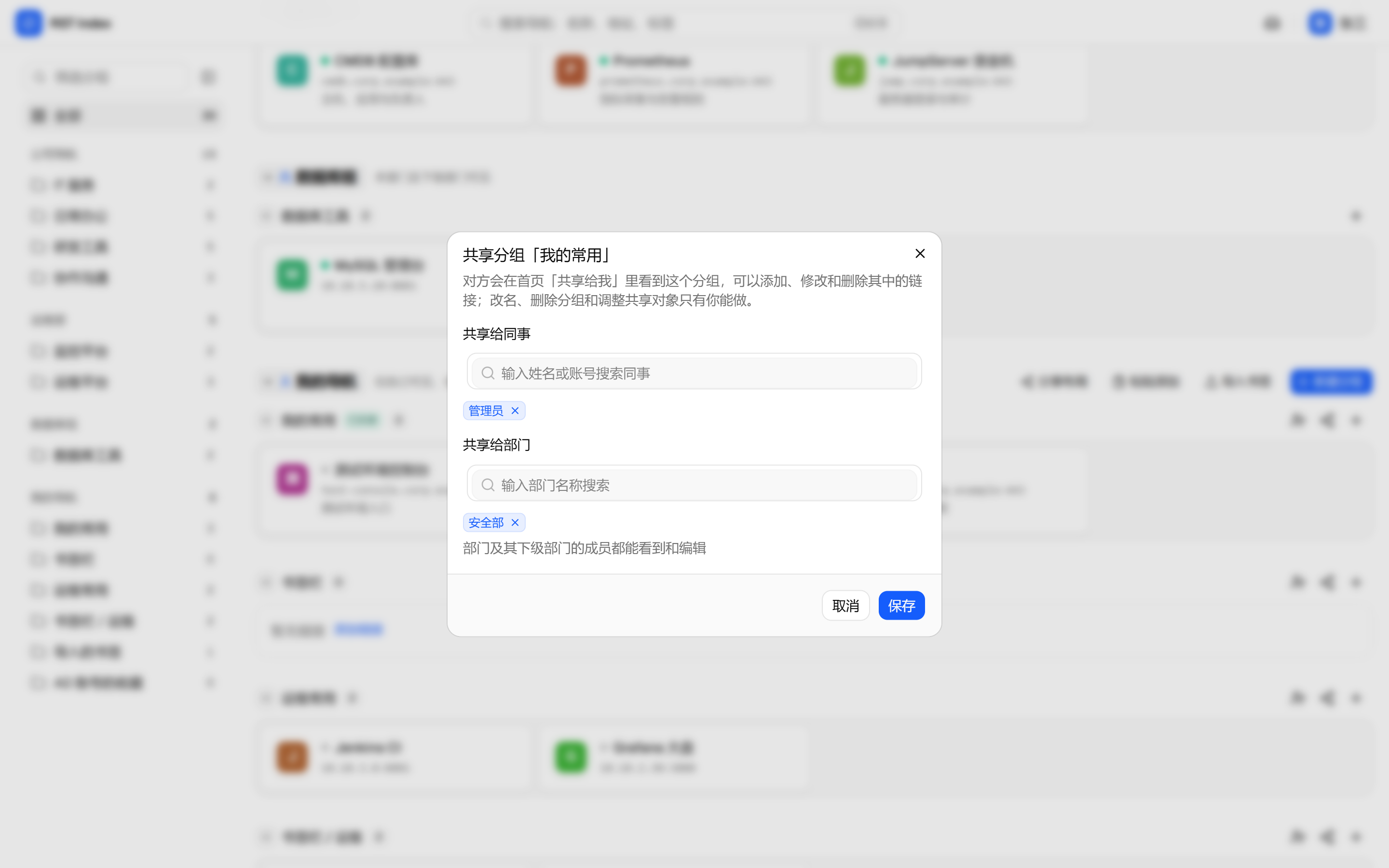
共享后:
- 对方首页多出 共享给我 区域,分组上标注来自谁。对方可以添加、修改、删除和拖动其中的链接,搜索也能搜到。
- 改名、删除分组和调整共享对象只有创建人能做。创建人的分组上显示 已共享。
- 被单独共享的同事可以 退出共享。通过部门共享的成员不能单独退出,可以在首页布局中隐藏 共享给我。
发送副本
发送副本把链接或分组的一份副本发给同事,导入后各自独立,之后的修改互不影响。
- 分享链接:在链接菜单中选择 分享,在「分享给同事」对话框中选择 分享链接。可以分享个人链接、公共链接或共享给我的链接。
- 分享我的布局:在我的导航中选择 分享布局,或在对话框中选择 分享我的布局,然后选择若干分组及其中的链接。分组标题栏的分享图标(提示「发送副本给同事」)也可以发送整个分组。
- 指定接收人,或不选接收人,创建后把分享链接发给任何已登录的同事。
接收人在 消息中心 > 收到的分享 中查看并导入:链接导入到指定的个人分组,或新建 来自 某某 的分享 分组;布局按原分组名新建个人分组。副本 30 天后过期。发出的副本在 我发出的分享 中查看。