

用户指南
首页与导航
首页的区域与视图、首页布局与工作台、编辑导航、拖拽排序与分组卡片排版、键盘操作、批量选择和全局搜索。
区域与分组
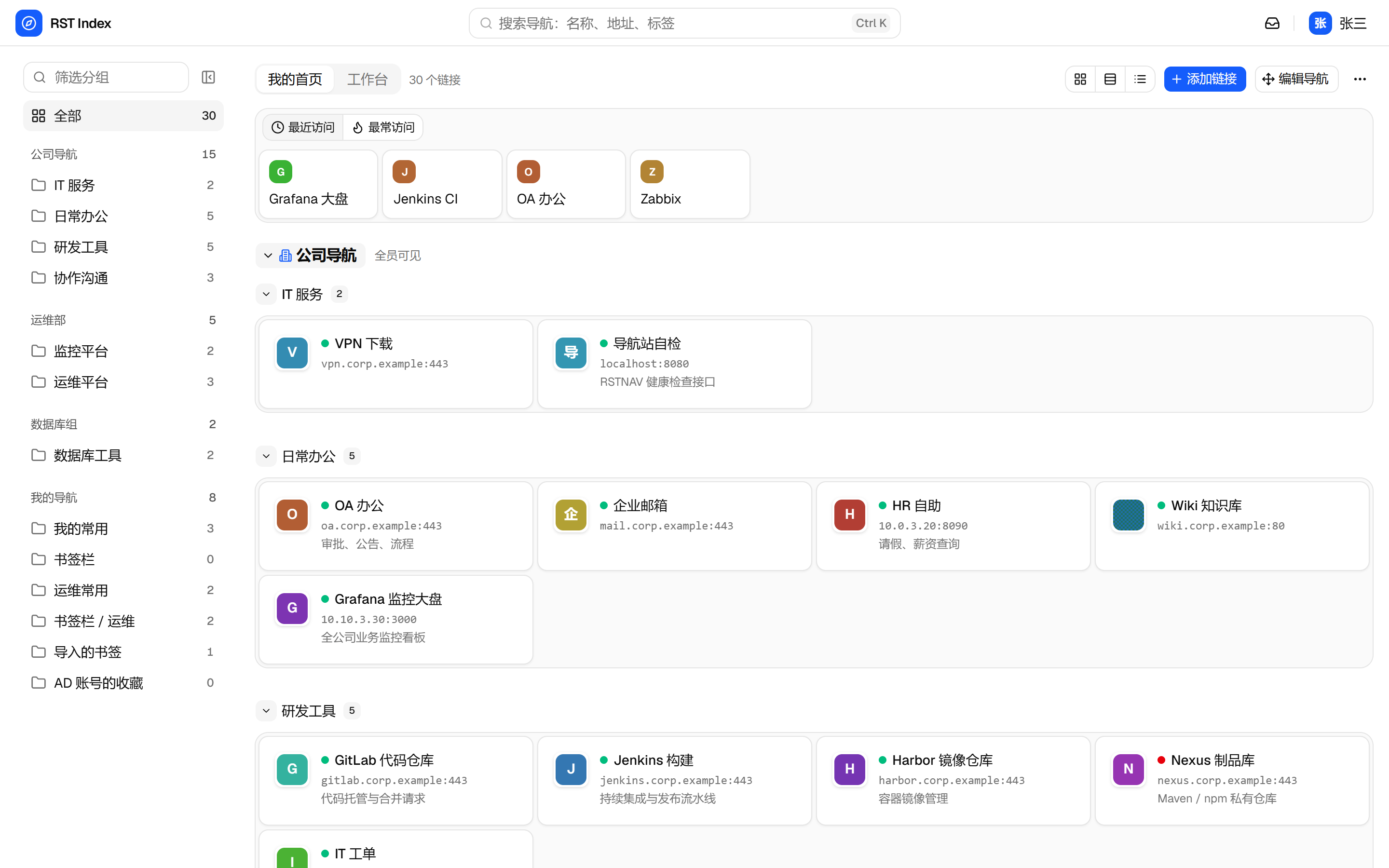
首页的导航分为公司导航、部门导航、我的导航和共享给我四个区域。每个区域下是分组,分组下是链接卡片。分组可以设图标,图标同时显示在左侧分组目录和分组标题前。区域和分组都可以折叠。
谁能编辑:
| 区域 | 编辑权限 |
|---|---|
| 公司导航 | 公司管理员 |
| 部门导航 | 公司管理员,该部门及上级部门的部门管理员 |
| 我的导航 | 本人 |
| 共享给我 | 共享对象可以添加、修改、删除和拖动其中的链接;改名、删除分组和调整共享对象只有创建人能做 |
员工想把链接放进公司或部门导航,用 提交到公共区 走审批,见审批与共享。
快捷访问
首页顶部的快捷访问栏显示本人 最近访问 和 最常访问 的链接,各最多 8 条,只包含当前仍能看到的链接。没有访问记录时不显示。
卡片视图
搜索框右侧可以切换三种卡片显示方式:标准、紧凑、列表。
首页布局与工作台
- 我的首页 / 工作台:页面顶部切换。工作台集中显示公司导航和部门导航,不受首页布局影响。
- 首页布局:在 更多 > 首页布局 中调整我的首页上各区域的先后顺序,关掉不常用的区域。关掉的公司和部门导航仍可在工作台查看。设置保存在服务器上,换电脑登录后保持不变。
- 管理员在 外观 > 首页 中关闭 允许员工隐藏公司导航 后,公司导航始终显示在每个人的首页上。
编辑导航
首页搜索框右侧的 编辑导航 打开编辑模式,选择 完成 退出。编辑模式下:
- 有编辑权限的卡片显示虚线框,点击卡片不会打开链接。
- 拖动卡片调整顺序,或拖到其他分组,包括其他区域的分组(例如从公司导航拖到我的导航)。触屏同样可以拖动。
- 分组右上角出现添加链接、重命名、删除按钮。电脑端拖动分组标题前的把手调整分组顺序,也可以按 Tab 选中把手后用方向键移动;手机端改用 上移、下移 按钮。
- 公司和部门区域出现 导入书签 和 新建分组。
不在编辑模式时首页只显示链接本身,避免误拖和误删。
分组卡片排版
在电脑上的编辑模式中,分组以卡片形式排在网格上:
- 按住分组标题前的把手拖动位置,松手后自动对齐网格,其他分组自动让位。
- 拖分组右下角调整宽度和高度。没调过高度的分组按内容自动撑开;调过高度的分组内容在卡片内滚动,选择 高度适应内容 恢复。
- 重置卡片大小 把所有分组恢复为默认大小和位置。
- 每个人的排版各自保存。公司管理员可以把当前的公司导航排版 设为默认布局,没有自己调整过的员工按默认显示。
手机上仍是单列列表。
键盘操作
在编辑模式中按 Tab 选中分组标题前的把手:
| 按键 | 作用 |
|---|---|
| 上、下方向键 | 与前一个或后一个分组交换位置 |
| 左、右方向键 | 左右移动 |
| Shift 加左、右方向键 | 调整宽度 |
改动自动保存。链接菜单中的 前移、后移 也可以用键盘调整链接顺序。
批量选择
选择 批量选择 后,点卡片或分组前的勾选框选择,在底部操作栏中批量移动到其他分组或批量删除。
搜索
顶栏搜索框按名称、地址、描述和标签搜索当前用户能看到的链接,按 Ctrl+K 聚焦,回车打开第一个结果。企业版开启飞书文档后,结果中增加 飞书文档 分组,见飞书文档。