

用户指南
添加和管理链接
粘贴或按 N 添加链接、图标、批量粘贴、导入导出浏览器书签、链接菜单、链接详情与可用性。
添加链接
在首页添加链接有几种方式:
- 复制网址后在首页直接按
Ctrl+V,打开添加链接窗口并带出地址。 - 按
N,或选择 添加链接。 - 编辑模式下选择分组右上角的添加链接按钮。
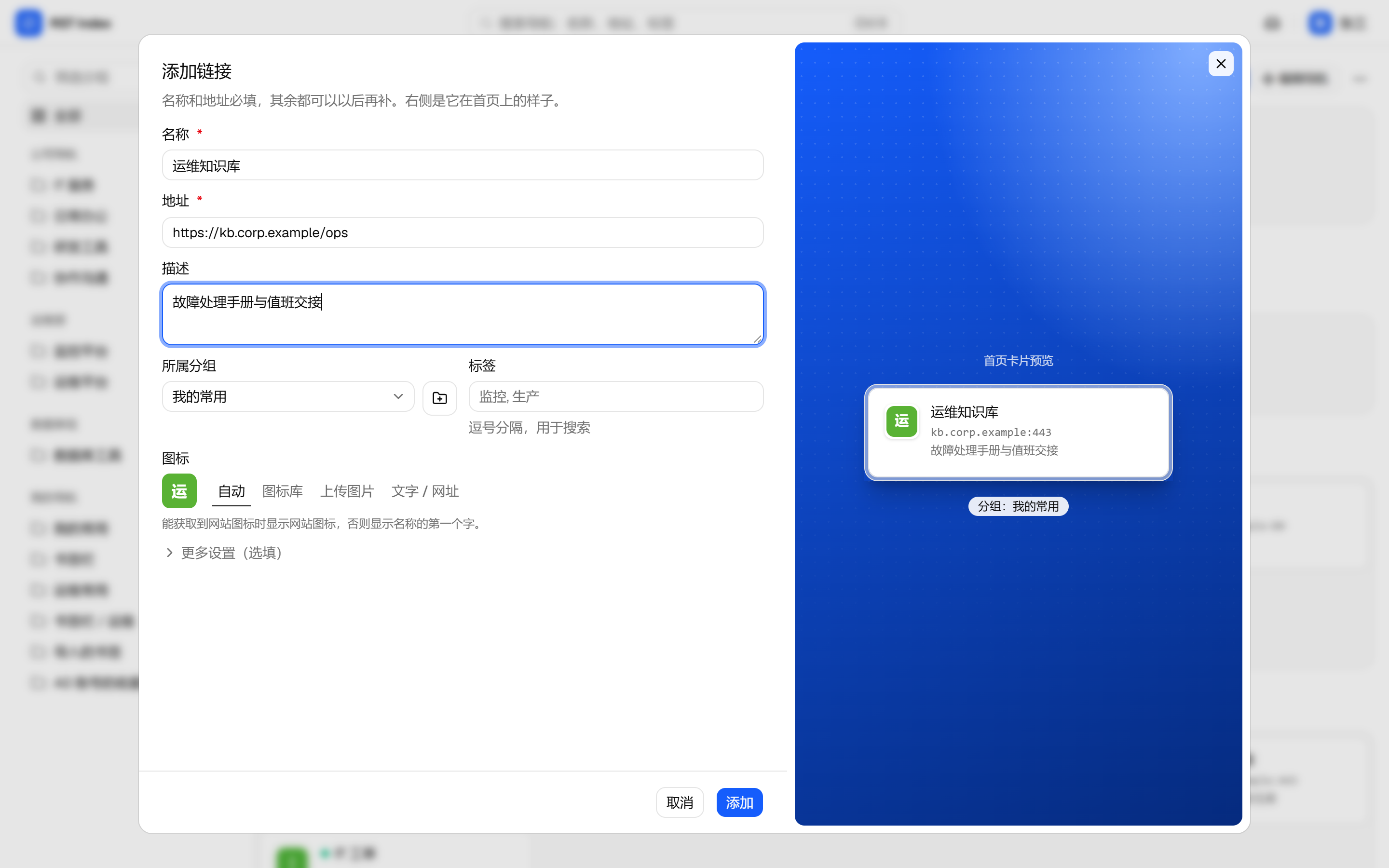
名称和地址必填,其余可以以后补充。窗口右侧显示卡片在首页上的样子。
| 字段 | 说明 |
|---|---|
| 名称、地址 | 必填 |
| 所属分组 | 选择已有分组,也可以在窗口里直接新建分组 |
| 图标 | 见下文 |
| 描述 | 这个入口的用途、谁会用到 |
| 标签 | 逗号分隔,用于搜索 |
| 类型 | 入口的种类:网页、管理后台、API、文档、监控、其他,用于筛选和 AI 识别 |
| 用途 | 这个入口用来做什么,AI 问答时会参考 |
| 所属应用 | 归到管理员在 资产台账 > 应用 中登记的系统,同一系统的入口集中展示 |
| 业务区域 | 生产、测试等网络区域,不填时按地址自动判断 |
同一地址已经在目标区域中时,系统提示而不重复添加。企业版开启飞书文档后,粘贴飞书链接会自动识别类型、读取标题并配上图标,见飞书文档。
图标
| 方式 | 说明 |
|---|---|
| 自动 | 能获取到网站图标时显示网站图标,否则显示名称的第一个字 |
| 图标库 | 从 162 个常用图标中选择,可以搜索,可以换底色 |
| 文字或网址 | 填 1 到 4 个字或一个 emoji,也可以填一张图片的网址 |
| 上传图片 | 自动缩放为 64×64,压缩后不超过 64 KB |
| 不用图标 |
网站图标由服务器定时获取,范围和开关见配置项参考。
批量粘贴
粘贴添加 一次添加多条链接。每行一个链接,格式为 名称 网址 分组,分组可以省略。也支持逗号或 Tab 分隔、只写网址,以及 [名称](网址)。同名分组直接使用,不存在的分组自动新建,已存在的地址不重复添加。
导入和导出书签
导入书签 支持 Chrome、Edge、Firefox 导出的书签 HTML 文件,单个文件不超过 10 MB:
- 文件夹导入为分组,多级文件夹展平为
父 / 子,根目录的链接放入 导入的书签 分组。 - 导入前显示预览,可以勾选。同名分组合并,已存在的地址跳过,非 http(s) 书签忽略。
- 一次最多导入 200 个分组、2000 条链接。
- 默认导入到我的导航。有编辑权限的人也可以导入到公司或部门导航,导入后该区域所有人可见。
导出书签 在 更多 > 导出书签 中,把能看到的公司、部门和个人导航导出成书签 HTML,按区域和分组建文件夹,Chrome、Edge、Firefox 都能导入。文件在浏览器中生成,不经过服务器。
链接菜单
卡片的更多操作菜单:
| 操作 | 说明 |
|---|---|
| 详情 | 打开链接详情 |
| 分享 | 把链接副本发给同事,见审批与共享 |
| 收藏到我的导航 | 公司和部门链接可以复制到我的导航的某个分组,或新建 收藏 分组。复制后与原链接无关联 |
| 提交到公共区 | 提交到公司或部门导航,经审批后发布 |
| 编辑、前移、后移、删除 | 有编辑权限时显示 |
链接详情
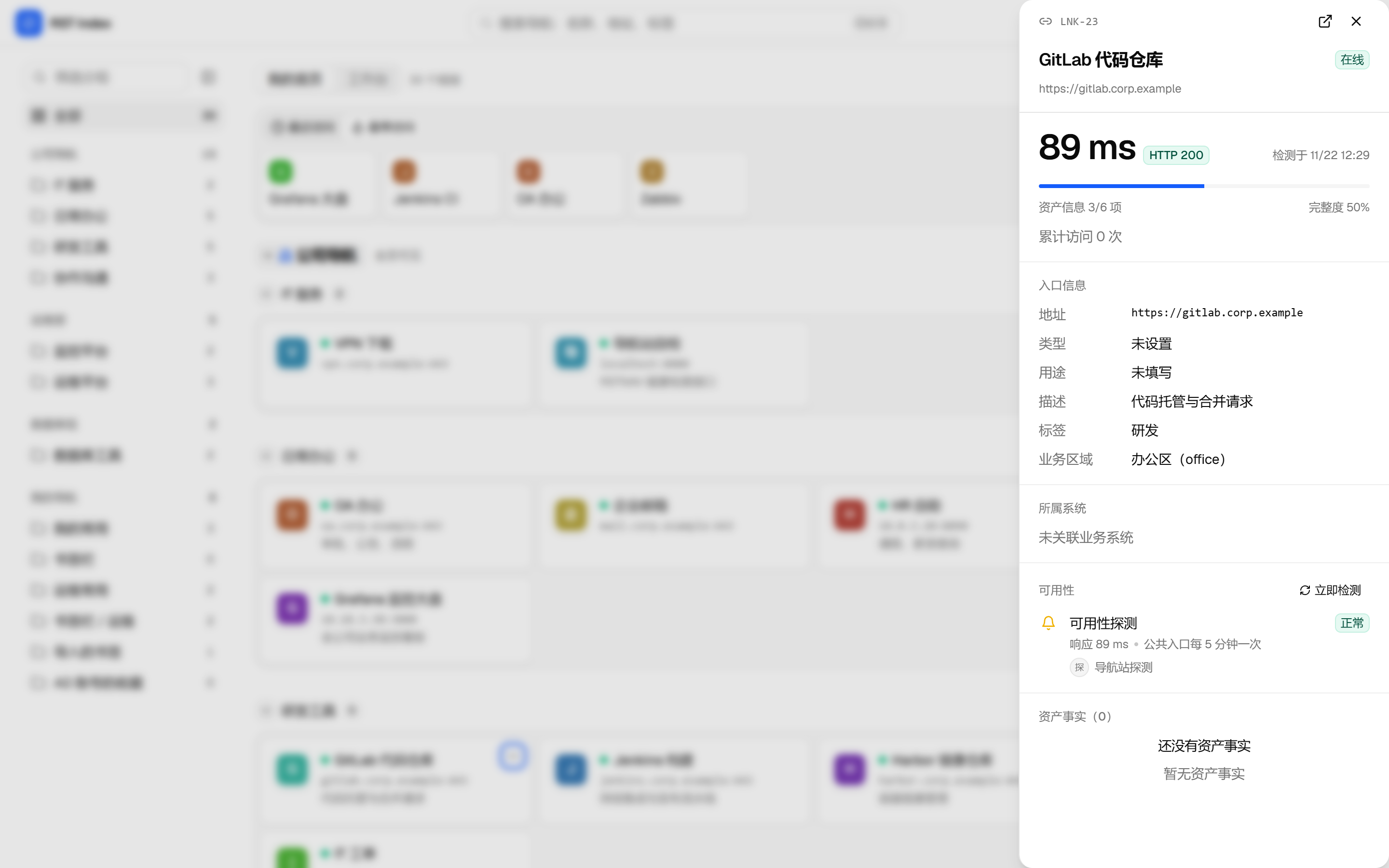
链接详情显示:
- 可用性:最近一次检测的延迟或不可达原因,可以 立即检测。
- 资产信息完整度:用途、类型、所属系统、业务区域、描述、标签 6 项中已填写的比例。
- 入口信息、所属系统及其 API。
- 资产事实时间线(企业版):同一端点、链接和所属应用的事实汇总。
可用性状态
公共链接的卡片上有状态点,显示后台定时检测的结果:在线、离线或未检测。默认只检测公司和部门链接,个人链接不检测,也不能手动检测。检测规则见配置项参考,全部公共链接的状态在管理后台 资产台账 > 可用性 中查看。
飞书同步来的链接由同步维护,名称和地址随飞书更新,员工补充的描述和标签保留。