

快速开始
在一台 Linux 服务器上安装网关,激活 License,接入一个 vLLM 模型,创建 API Key 并完成第一次调用。
单机安装需要一台 Linux 服务器、Docker 和一个网关能访问的推理服务。HTTPS、多节点、单点登录和全部配置项见安装部署。
前提条件
- Linux x86_64 或 ARM64(麒麟、统信、CentOS、Ubuntu 等),2 核 4 GB 内存起,磁盘 50 GB 起。网关不需要 GPU。
- Docker 20.10 及以上,以及 docker compose 插件。
/etc/machine-id存在且非空。License 绑定这个标识,缺失时执行systemd-machine-id-setup生成。- 一个已经启动的 vLLM 或其他 OpenAI 兼容推理服务,网关主机能访问它的端口。也可以先接云端模型。
- 一份 License:在线激活用的 License Token,或离线激活用的
.lic文件。
入站只需要放通网关端口 8080。在线激活 License 需要出站访问 license.reallysec.com:443,检查新版本需要访问 updates.reallysec.com:443,内网隔离环境可以都不放通。
安装
下载并解压安装包
安装包是离线包,内含镜像、compose 文件、安装脚本、GPU 节点 agent 和升级助手。ARM 服务器使用 arm64 包。
curl -fLO https://updates.reallysec.com/releases/rst-ai-fabric/<版本>/rst-ai-fabric-<版本>-linux-amd64.tar.gz
tar xzf rst-ai-fabric-<版本>-linux-amd64.tar.gz
cd rst-ai-fabric-<版本>-linux-amd64
执行安装脚本
以 root 执行,脚本会同时安装控制台一键升级所需的升级助手:
sudo ./install.sh脚本导入镜像,生成 .env(随机的数据库密码和 /metrics 令牌,权限 600),启动网关和 PostgreSQL。安装目录就是解压目录,之后的升级和备份都在这个目录执行。
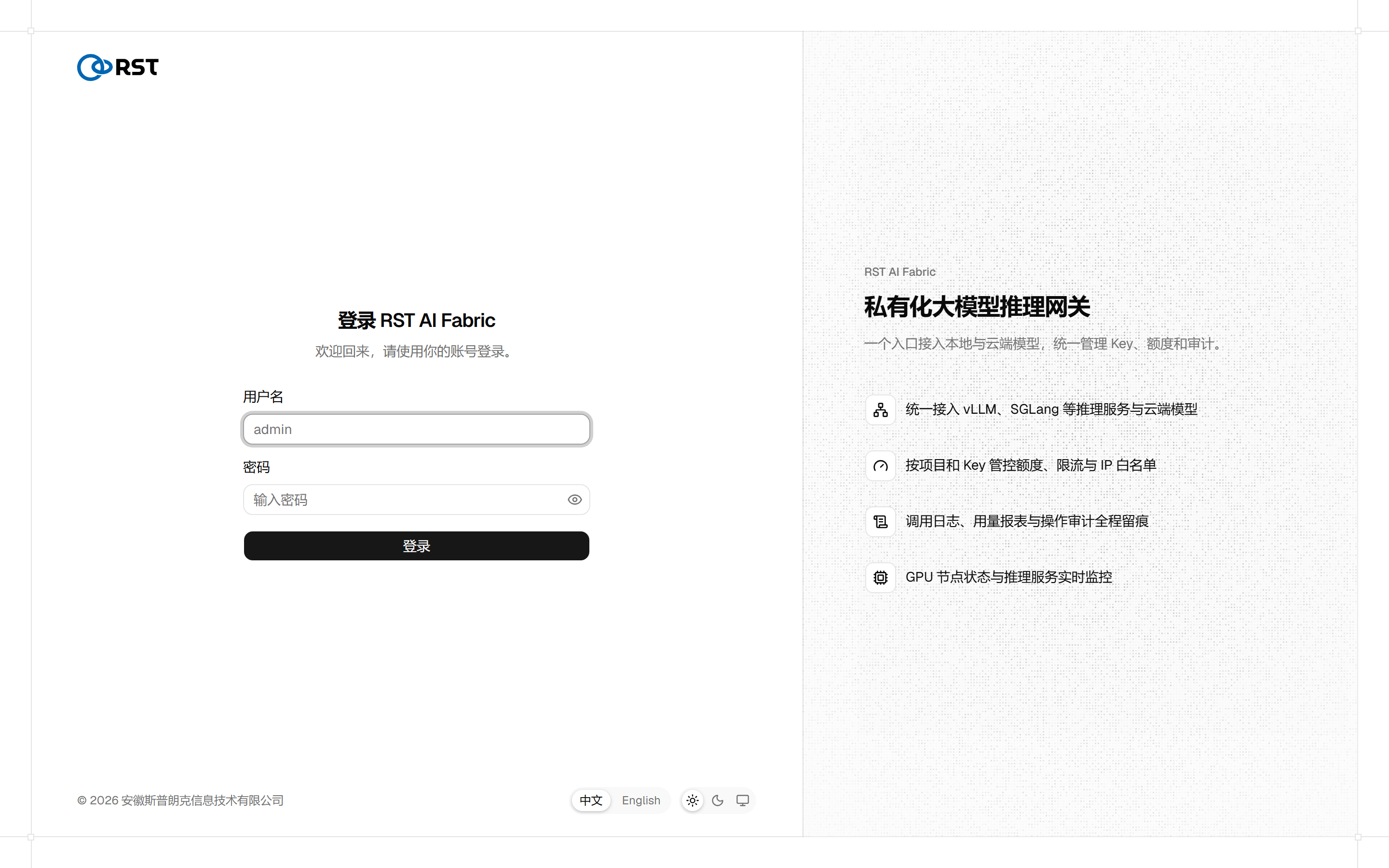
登录并修改密码
查看初始管理员密码:
docker compose logs rst-ai-fabric | grep password浏览器打开 http://<服务器>:8080,以 admin 和这个密码登录。首次登录必须修改密码。之后在 设置 > 个人 中开启双因素认证。
激活 License
打开侧栏底部的 License:
- 能访问外网:在 在线 Token 中粘贴 License Token,选择 激活。
- 内网隔离:在 离线授权申请 中填写客户标识,选择 下载指纹请求,把文件发给授权方;收到
.lic文件后在 离线 .lic 文件 中上传激活。
激活前可以登录控制台,但不能创建 Key 和模型,网关拒绝所有调用。详见 License。
添加模型
以 vLLM 为例,启动时记下 --served-model-name:
vllm serve Qwen/Qwen2.5-72B-Instruct --served-model-name qwen2.5-72b --host 0.0.0.0 --port 8000在 模型 页选择 添加模型:对外名称 填客户端使用的模型名,例如 qwen2.5-72b;上游地址 填 http://<GPU 服务器>:8000/v1;上游模型名 填 --served-model-name。保存后选择 测试连接。其他字段见模型。
创建 API Key
在 API Keys 页选择 创建 Key,填写名称,选择所属项目(可以用自带的默认项目),按需设置允许的模型和限额。保存后弹出完整 Key 和调用示例,立即复制。
后续操作
- 生产环境在网关前加反向代理启用 HTTPS,见安装与 HTTPS。
- 按部门或业务系统创建项目,为每个应用创建独立的 API Key。
- 在 GPU 服务器上安装 agent,见多节点部署。
- 配置告警,每天备份数据库和 Key 加密密钥,见升级与备份。
排障
浏览器打不开控制台
执行 docker compose ps 确认两个容器都在运行,用 docker compose logs -f rst-ai-fabric 查看日志。在防火墙或安全组放通 8080。
install.sh 提示 /etc/machine-id 不存在或为空
执行 systemd-machine-id-setup,再重新运行 install.sh。
调用返回 403 license_required
License 未激活或已失效,在 License 页处理。
调用返回 502 upstream_unavailable
网关连不上推理服务。在 模型 页选择 测试连接,检查上游地址、端口和网络。
其他症状见常见问题。