

快速开始
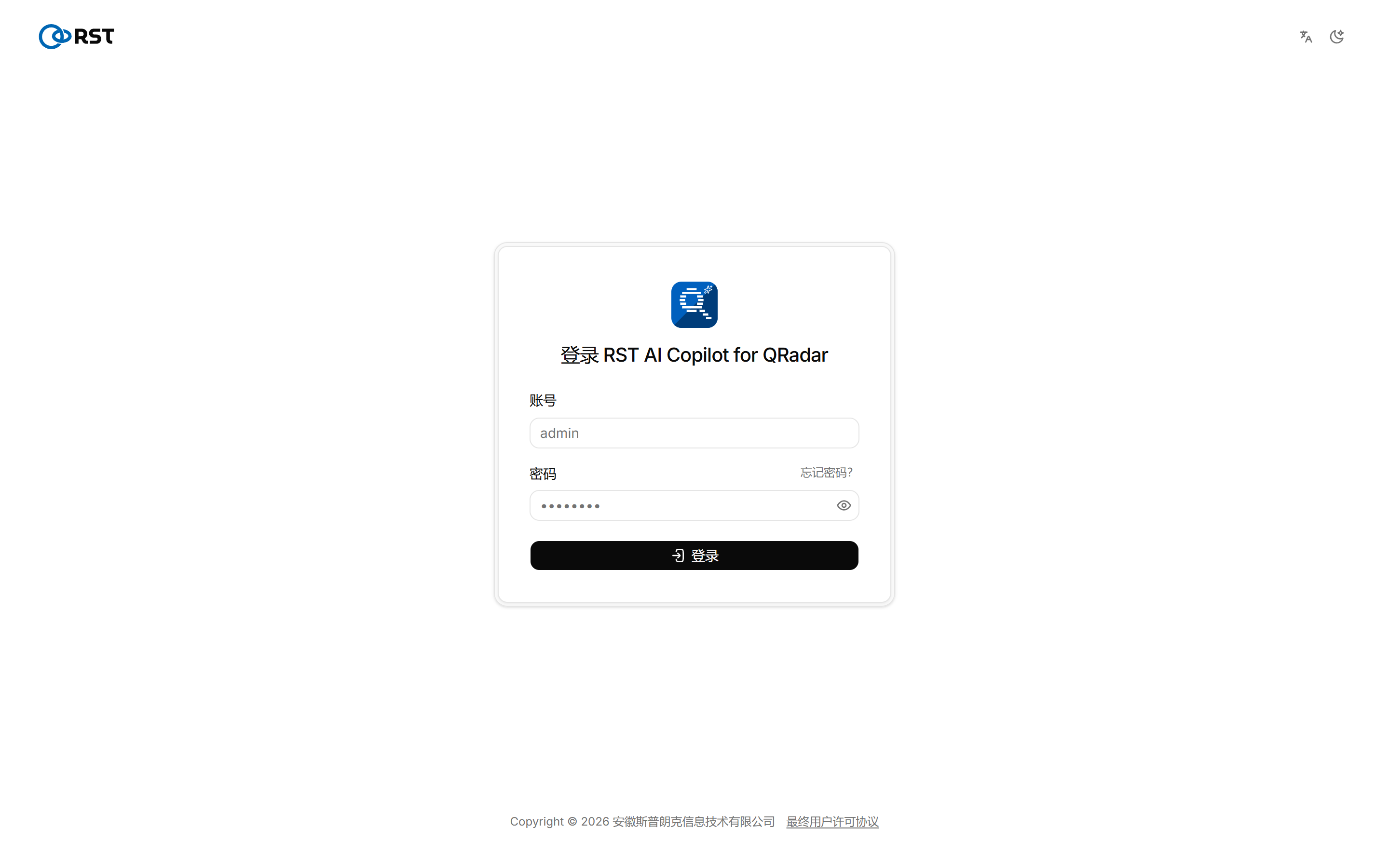
在一台 Linux 主机上安装网关,接入已有的 QRadar Console 并登录。
单机安装只需要一台 Linux 主机、Docker、已有的 QRadar Console 和一个授权服务 Token,执行一次安装命令或 deploy.sh。SSO 和离线激活见安装。
前提条件
- Ubuntu 20.04、22.04、24.04 或同等 Linux,不低于 2 vCPU、4 GB 内存、20 GB 磁盘。
- Docker Engine 24 及以上,Docker Compose v2。
- QRadar 7.5 及以上,网关主机可以访问 Console 的 443 端口。
- 一个授权服务 SEC Token,在 Console 的 Admin > Authorized Services 中创建。权限要求见下文。
- 一个 OpenAI 兼容的大模型端点,以及 API key 和模型名。火山方舟 coding 计划的模型名为
ark-code-latest。 - 一个访问域名,例如
copilot.corp.local。裸 IP 不能作为 TLS SNI,部分浏览器拒绝握手。没有内网 DNS 时,在分析师机器上添加 hosts 记录。
入站只需放通 443,80 用于跳转,可选。出站需要访问大模型端点 443 和 QRadar Console 443。在线激活商业许可时,还需要访问 license.reallysec.com 443。使用在线更新时,还需要访问 github.com 443,版本清单和内容包从 GitHub Releases 读取。
安装
安装 Docker
主机已有 Docker 24 及以上时跳过。
curl -fsSL https://get.docker.com | sudo sh
sudo usermod -aG docker $USER   # 重新登录后生效
docker compose version
下载交付包并执行 deploy.sh
1.0.1 起,一条命令完成下载、SHA-256 校验、解压和部署。在交互式终端中执行:
curl -fsSL https://github.com/Reallysec/RST-AI-Copilot-for-QRadar/releases/latest/download/install.sh | sudo bash脚本把交付包解压到 /opt/rst-ai-copilot-for-qradar,然后执行其中的 deploy.sh。所有版本使用同一个交付包,未激活许可时以社区版运行。
不使用安装脚本时,从 GitHub Releases 下载 RST-AI-Copilot-for-QRadar-<版本>.tar.gz 与同名 .sha256 文件,所有版本使用同一个交付包:
sha256sum -c RST-AI-Copilot-for-QRadar-<版本>.tar.gz.sha256
tar xzf RST-AI-Copilot-for-QRadar-<版本>.tar.gz
cd RST-AI-Copilot-for-QRadar-<版本>
sudo ./deploy.sh交付包内含全部镜像,安装时不访问镜像仓库。其他选项和离线安装见交付包安装。
填写部署选项
认证方式选 1(网关自带登录),然后按提示填写大模型、时区、QRadar Console 地址与 SEC Token、Console 证书是否受信、访问域名和管理员口令。口令不少于 8 位。脚本生成内部密钥并写入 .env(权限 600),启动容器并打印访问地址,全程约两分钟。
脚本同时生成 state/machine-id 与 state/server_guid。这两个文件是许可的硬件指纹,生成后不可重建。
验证
curl -k https://copilot.corp.local/healthz   # {"status":"ok"}
curl -k https://copilot.corp.local/readyz    # qradar / qradar_version
readyz 中 qradar 为 ok,qradar_version 是 Console 报告的版本。返回 503 时,qradar 字段给出原因:not_configured 表示尚未填写 Console,其他值是连接 Console 时的错误信息。
Token 权限
网关能看到的数据由 Token 背后的安全配置文件(Security Profile)和用户角色(User Role)决定。
| 项目 | 要求 |
|---|---|
| 安全配置文件 | 覆盖要查询的日志源和网络。范围之外的 Offense 不显示 |
| 用户角色 | Ariel 搜索、Offenses、查看规则、日志源只读。关闭、备注、分配 Offense 需要 Offenses 写权限 |
单独创建一个授权服务给网关使用,不复用管理员 Token。完整说明见 QRadar Token 权限。
后续操作
- 使用付费功能时,由管理员在产品激活中导入许可,不需要重装。未激活时以社区版运行,各版本区别见版本对比。
- 在系统设置中配置日志源白名单、脱敏档位和审计。
- 备份
./state/目录,并用交付包中的scripts/backup.sh导出gateway_state卷。该脚本不备份./state/。
升级
再次执行安装命令,或把新交付包解到同一目录后执行 sudo ./deploy.sh,选择保留现有 .env。脚本加载新镜像,把 GATEWAY_IMAGE_TAG 切到新版本并重启。见升级、回滚与备份。
不要重建 state/machine-id 或 state/server_guid,不要执行 docker compose down -v。任一文件变化都会被许可视为更换硬件,需要重新激活。
排障
/v2/ 无法打开
执行 docker compose -f docker-compose.prod.yml logs caddy gateway 查看日志。在防火墙或安全组放通 443,CADDY_SITE_ADDRESS 使用域名。
HTTPS 握手失败
CADDY_SITE_ADDRESS 填写了裸 IP。改为域名,并在分析师机器上添加 hosts 记录。
readyz 返回 503,qradar 为连接错误
网关主机到 Console 443 不通,或 QRADAR_URL 错误。Console 使用私有 CA 且开启了证书校验时,把 CA 证书放入 ./certs 并设置 RST_QRADAR_CA_CERT。
许可突然失效
state/machine-id 或 state/server_guid 被重建。从备份恢复原文件。
其他症状见常见问题。